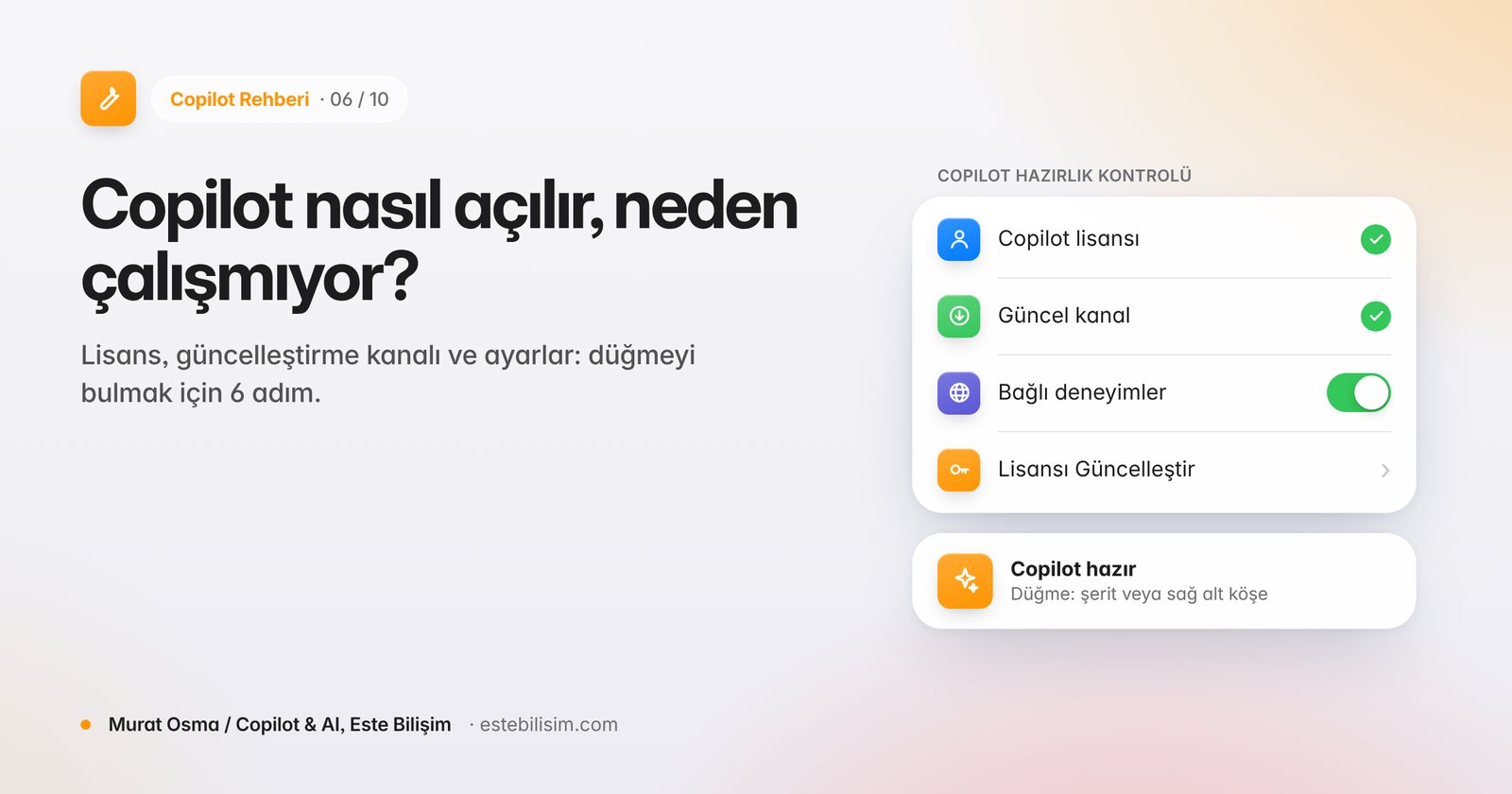
Copilot'u açmak için iki şart vardır: Microsoft 365 iş hesabınıza uygun bir Copilot lisansı atanmış olmalı ve Office uygulamalarınız Copilot'u destekleyen bir güncelleştirme kanalında olmalıdır. Bu ikisi tamamsa Copilot düğmesi Word, Excel ve PowerPoint'in şeridinde ve belgenin sağ alt köşesinde kendiliğinden görünür.
Önce kontrol edin: düğme gerçekten kayıp mı?
Microsoft, Word, Excel ve PowerPoint'te Copilot'u açma yöntemini belgenin sağ alt köşesindeki Copilot simgesinde topladı. Şeritte göremiyorsanız önce sağ alt köşeye bakın.
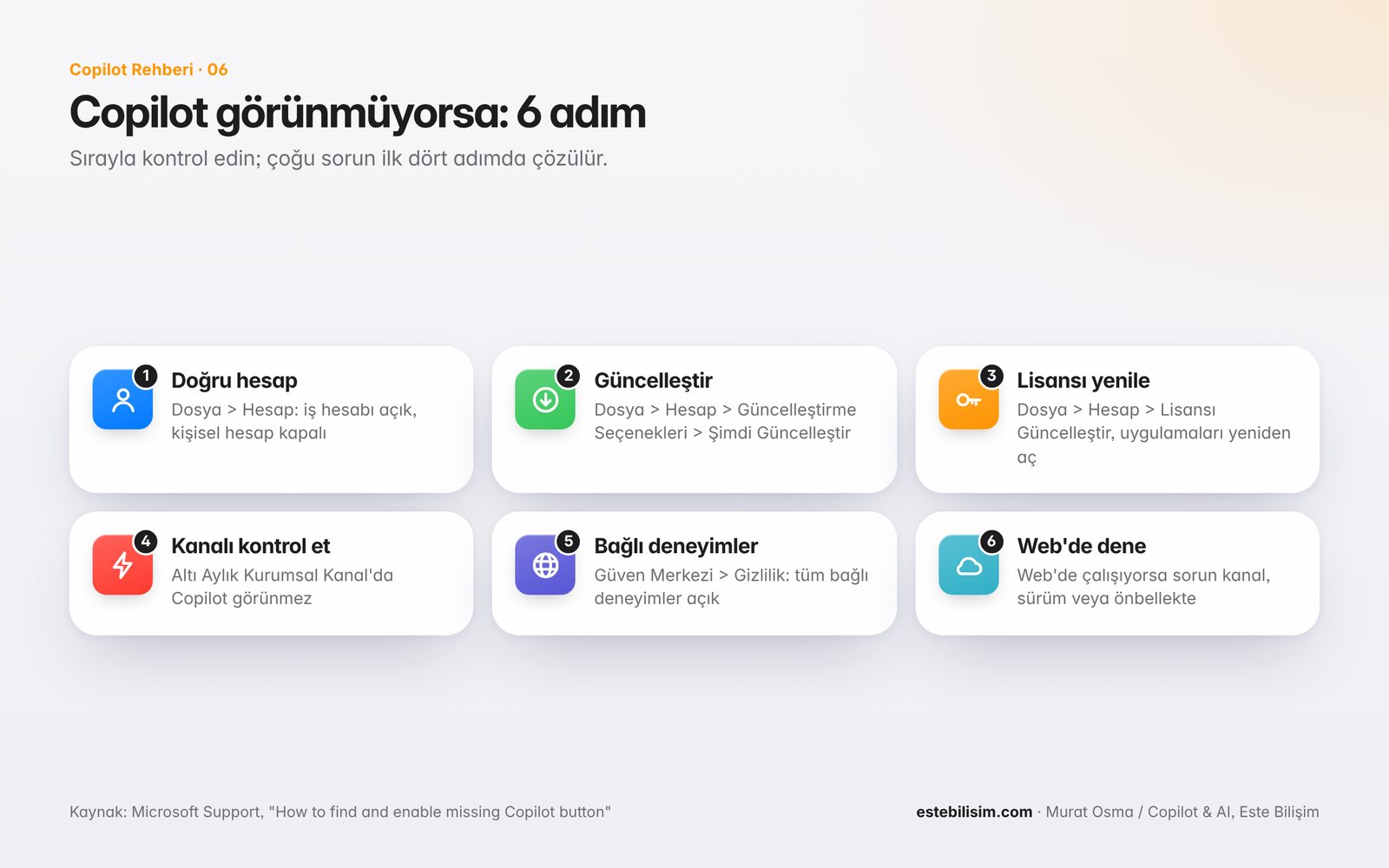
Kullanıcı için 6 adımlı çözüm
- Doğru hesapla oturum açın. Dosya > Hesap ekranında iş hesabınızın göründüğünden emin olun. Kişisel hesap da açıksa çıkış yapın.
- Uygulamaları güncelleyin. Dosya > Hesap > Güncelleştirme Seçenekleri > Şimdi Güncelleştir.
- Lisansı yenileyin. Dosya > Hesap > Lisansı Güncelleştir seçin, ardından tüm Office uygulamalarını kapatıp yeniden açın. Mac'te: Word > Word Hakkında > Daha Fazla Bilgi > Lisansı Yenile.
- Güncelleştirme kanalına bakın. Dosya > Hesap > Hakkında bölümünde "Altı Aylık Kurumsal Kanal" yazıyorsa Copilot görünmez; Geçerli Kanal veya Aylık Kurumsal Kanal gerekir. Bu değişikliği BT ekibi yapar.
- Gizlilik ayarlarını açın. Dosya > Seçenekler > Güven Merkezi > Gizlilik Ayarları altında "Tüm bağlı deneyimler" açık olmalıdır.
- Web sürümünde deneyin. Copilot, Excel veya Word'ün web sürümünde çalışıyor ama masaüstünde çalışmıyorsa sorun büyük olasılıkla kanal, sürüm veya önbellektedir.
BT yöneticisi için kontrol listesi
- Kullanıcıya Microsoft 365 Copilot (veya Copilot Business) lisansı atandı mı? Microsoft 365 yönetim merkezi > Kullanıcılar > Lisanslar.
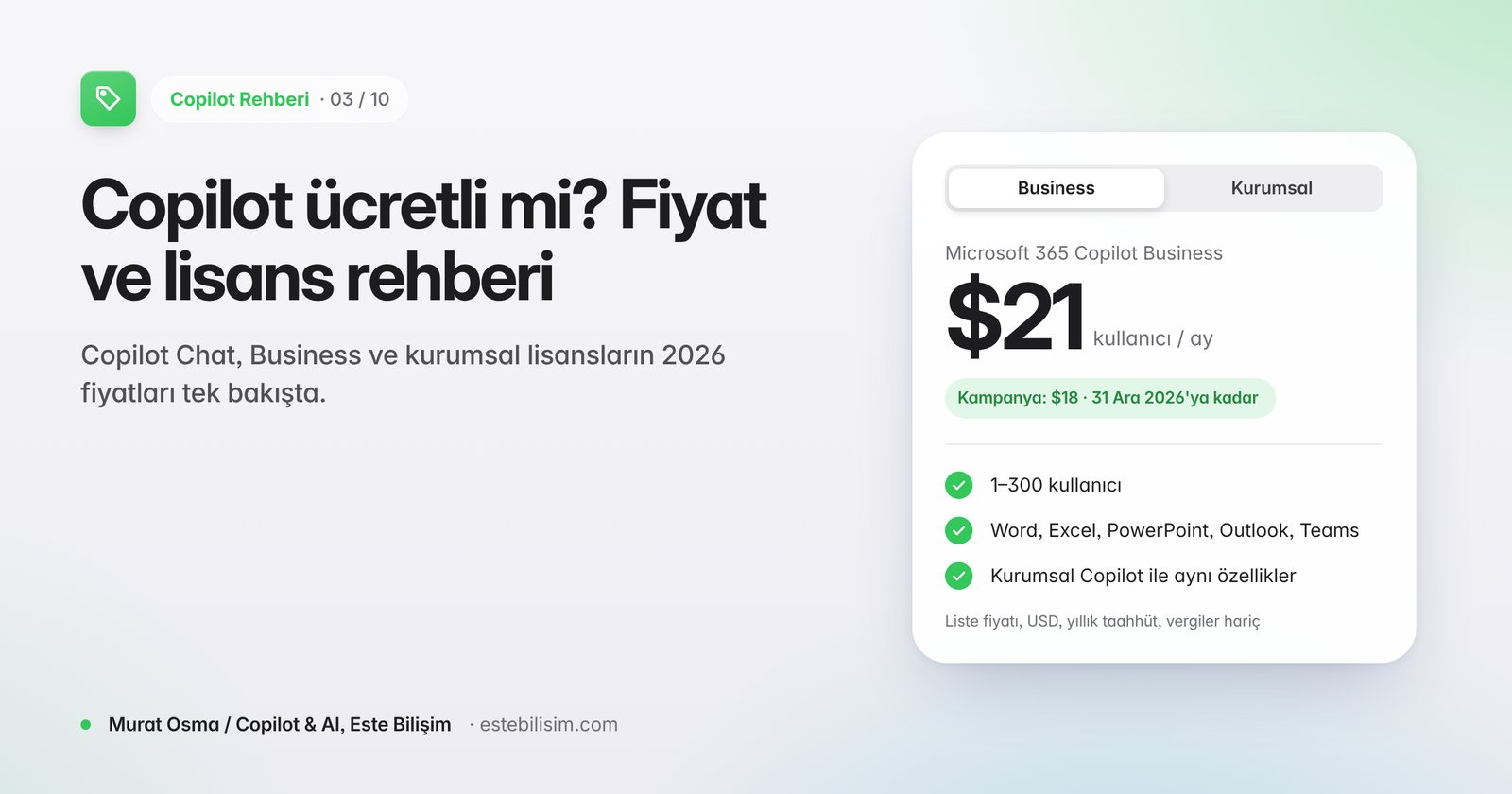
- Temel lisans uygun mu? Copilot, uygun bir Business veya kurumsal planın üzerine eklenir (bkz. Copilot ücretli mi? Microsoft 365 Copilot fiyatı ve lisans seçenekleri).
- Microsoft 365 Apps cihazlarda Geçerli Kanal veya Aylık Kurumsal Kanal'da mı?
- Copilot'u engelleyen bir ilke veya kısıtlı uygulama yapılandırması var mı?
- Yeni lisans atandıktan sonra yansıması için birkaç saat beklendi mi?
Lisanssız kullanıcılar neden Copilot'u Word ve Excel'de görmüyor?
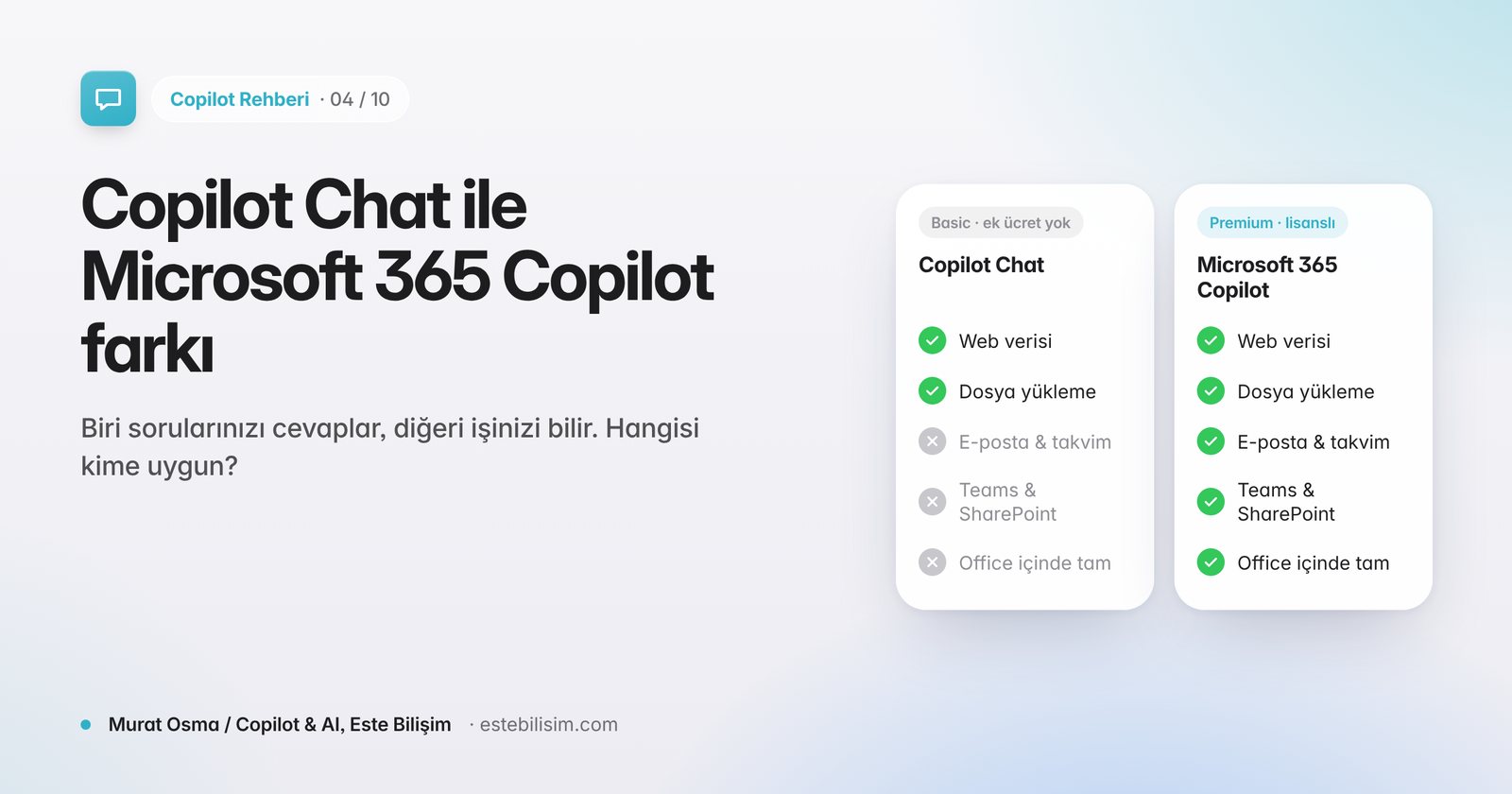
15 Nisan 2026'dan itibaren 2.000'den fazla kullanıcısı olan kuruluşlarda, lisansı olmayan kullanıcılar Word, Excel, PowerPoint ve OneNote içinde Copilot'u görmez. Bu bir hata değil, lisans modelidir. Bu kullanıcılar Copilot Chat'i Microsoft 365 Copilot uygulamasında ve Outlook'ta kullanmaya devam eder. Daha küçük kuruluşlarda erişim sürer ancak yoğunlukta sınırlanabilir (bkz. Copilot Chat ile Microsoft 365 Copilot arasındaki fark nedir?).
Copilot açılıyor ama boş panel veya hata veriyorsa
- Dosyayı OneDrive veya SharePoint'e kaydedin ve Otomatik Kaydet'i açın; bazı özellikler bulut dosyalarında daha kararlı çalışır.
- Excel'de veriyi tablo biçimine çevirin (Ctrl+T) (bkz. Excel'de Copilot nasıl kullanılır? Agent Mode ve Türkçe kullanım).
- "Dil desteklenmiyor" uyarısı alıyorsanız isteminizi desteklenen bir dilde yazın. Türkçe desteklenir (bkz. Copilot Türkçe destekliyor mu?).
Sık sorulan sorular
Copilot'u kendim açabilir miyim?
Kurumsal hesaplarda lisans ve kanal ayarlarını BT yöneticisi yapar. Kullanıcı tarafında yapabilecekleriniz yukarıdaki 6 adımdır.
Lisans atandıktan ne kadar sonra Copilot görünür?
Genellikle birkaç saat içinde; "Lisansı Güncelleştir" adımı süreci hızlandırır.
Outlook'ta Copilot neden var da Excel'de yok?
Outlook'taki Copilot lisanssız kullanıcılara da açıktır; Excel'deki tam deneyim lisans gerektirir.
Kurulum desteği: ESTE Bilişim; lisans atama, güncelleştirme kanalı geçişi ve Copilot hazırlık kontrollerini sizin yerinize yapar.